
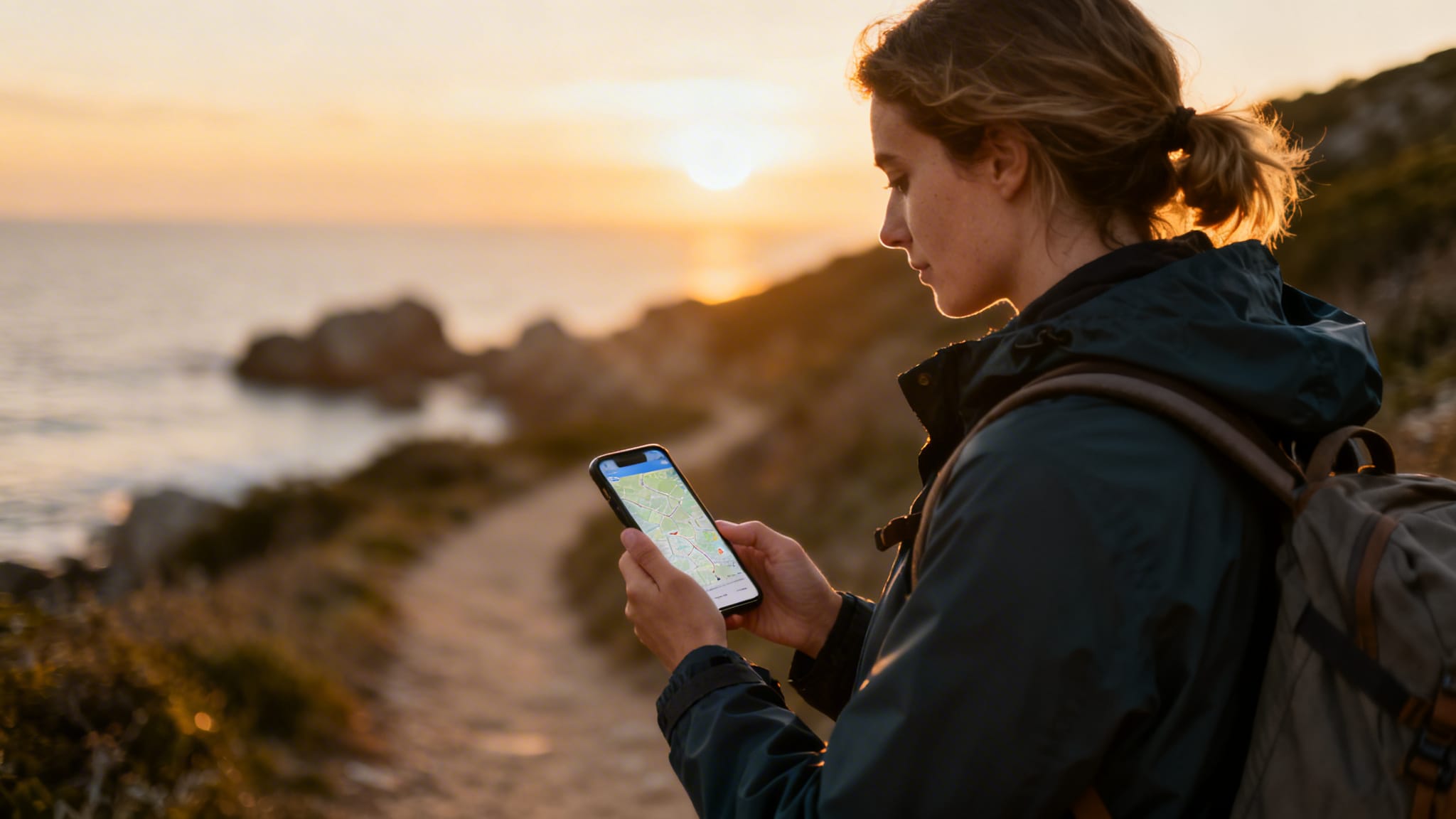
💡 Pas le temps de tout lire ? Voici l’essentiel :
- Avant de partir, télécharge les zones utiles : tu restes autonome sans réseau et tu évites les mauvaises surprises.
- Active la localisation et vérifie les permissions : la navigation pas à pas fonctionne hors connexion si tout est réglé.
- Pour la rando, importe un fichier GPX et suis la trace : simple, lisible et rassurant.
- Si un téléchargement bloque, libère de l’espace, repasse en Wi‑Fi et relance : c’est le trio gagnant sur Maps.me.
Tu t’es déjà retrouvé·e au milieu d’une vieille ville, sans 4G, avec ce petit moment de solitude quand la ruelle se divise en trois ? Moi oui. La dernière fois, c’était à Naples : j’ai suivi le guidage hors ligne jusqu’au B&B (et à la pizza) sans stresser 🧭.
Dans cet article, je te montre comment transformer ton téléphone en vraie carte de poche : installation en toute sécurité, téléchargement des cartes, création d’itinéraires et navigation pas à pas. Tu trouveras aussi mes astuces batterie, stockage et dépannages express pour voyager l’esprit léger avec Maps.me.
🚐 Sommaire
À quoi sert l’app et quand l’utiliser hors ligne
Maps.me s’appuie sur OpenStreetMap pour proposer des cartes hors ligne détaillées que tu emportes partout. C’est l’alliée parfaite à l’étranger, en montagne ou dans ces campagnes où la 4G disparaît. Même sans data, le GPS sans connexion te positionne précisément, ce qui change tout quand tu dois choisir rapidement le bon virage.
Son grand plus : une navigation pas à pas fluide, y compris en mode avion. Tu télécharges la zone, tu choisis ta destination, et l’app t’accompagne jusqu’à bon port. En ville pour retrouver un resto, en road‑trip pour sortir d’un bouchon, ou sur sentier quand la brume tombe : l’essentiel est d’avoir préparé les bonnes zones à l’avance pour rester autonome et fiable hors réseau.
Installer l’app sur Android et iOS
Installe uniquement depuis les stores officiels pour rester en sécurité. Après l’installation, accorde les autorisations essentielles (localisation, stockage) et lance l’app une première fois en Wi‑Fi pour que tout soit opérationnel avant le départ.
Télécharger depuis Google Play
Sur Android, cherche « MAPS.ME » sur Google Play (fais attention aux clones) et ouvre la fiche « MAPS.ME : Offline maps GPS Nav ». Lance l’installation, puis autorise l’accès à la localisation et au stockage : sans ça, pas de cartes ni de guidage hors ligne corrects.
Vérifie que ton compte Google est bien connecté et que les mises à jour automatiques sont actives. En cas de doute, garde l’URL officielle sous la main : play.google.com ; c’est le meilleur réflexe sécurité.
Installer via l’App Store
Sur iPhone, tape « MAPS.ME » dans l’App Store et installe l’app officielle. Au premier lancement, autorise la localisation « Pendant l’utilisation » (ou « Toujours » si tu veux des relances en arrière‑plan) et règle la confidentialité selon tes préférences.
Active les téléchargements en Wi‑Fi dans Réglages iOS si tu voyages souvent. Et garde l’URL pratique : apps.apple.com ; ça évite les mauvaises surprises et garantit la bonne version.
Préparer des cartes hors connexion sur Maps.me
Anticiper, c’est gagner : télécharge les régions utiles en Wi‑Fi et fais un peu de ménage pour que l’app reste rapide, légère et fiable hors réseau.
Télécharger des régions ou des pays avant le départ
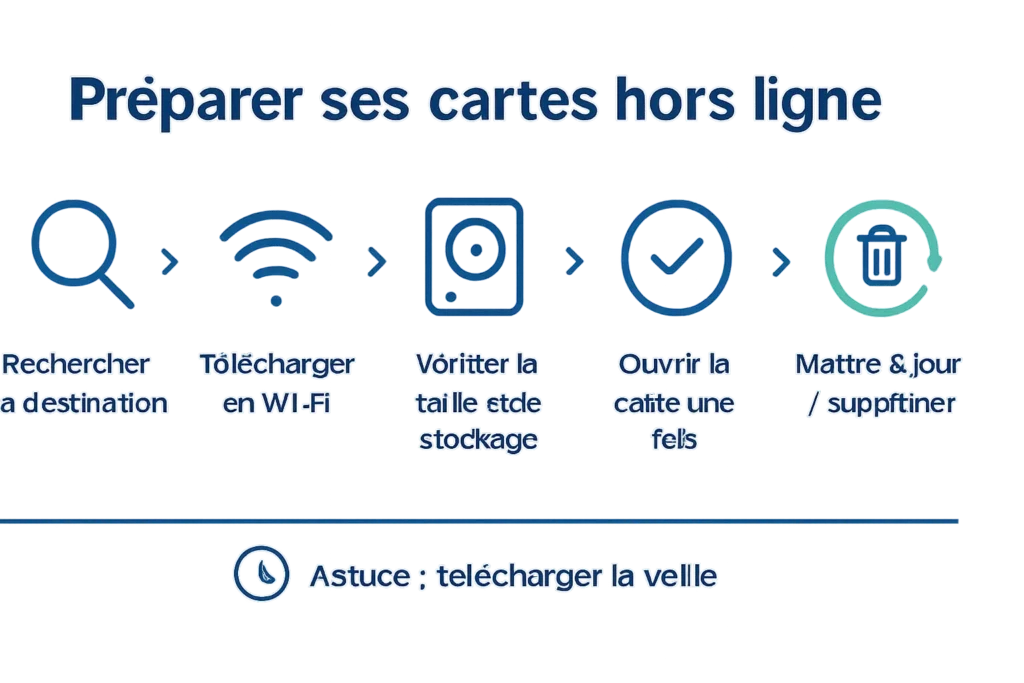
Dans la recherche, tape ta destination et ouvre la fiche du pays ou de la région. Appuie sur « Télécharger » pour récupérer la carte en Wi‑Fi. Tu vois la taille estimée avant de lancer : pratique pour le stockage. Laisse l’app tourner jusqu’à la fin du téléchargement et vérifie la progression dans la liste des cartes.
- Privilégie le Wi‑Fi pour aller vite et économiser ta data.
- Prévois plusieurs régions si ton road‑trip traverse des frontières.
- Ouvre chaque carte une fois pour bien la « mettre en cache ».
Mettre à jour, supprimer et gérer l’espace
Retourne dans « Cartes » pour mettre à jour régulièrement (routes, POI, sentiers). Supprime les zones inutiles pour libérer de la mémoire. Sur Android, bascule vers la carte SD si ton téléphone le permet : tu gardes de la place pour les photos.
Si une mise à jour refuse de passer, supprime puis retélécharge proprement en Wi‑Fi. Ce petit « reset » règle 9 fois sur 10 les soucis de fichiers corrompus et redonne un coup de boost à l’app.
Naviguer sans Internet
Une fois les cartes prêtes, tu peux créer un itinéraire et te laisser guider. Pour une expérience fluide, règle la précision GPS, prévois une batterie de secours et garde l’app ouverte pendant le guidage.
Créer un itinéraire et choisir le mode
Recherche une adresse, un POI (resto, musée, sommet) ou touche la carte pour définir un point. Choisis ton point de départ et d’arrivée, puis le mode qui va bien : marche, vélo ou voiture. L’app calcule l’itinéraire hors ligne si la zone est téléchargée.
- En ville, le mode piéton évite les détours inutiles.
- À vélo, jette un œil au dénivelé et aux pistes.
- En voiture, regarde distance et temps estimé avant de partir.
Suivre la navigation pas à pas hors ligne
Lance la navigation étape par étape et garde l’écran à portée de vue. Si tu rates une rue, l’app gère le recalcul d’itinéraire sans data. Tu peux couper le son si tu préfères lire les indications : fais comme tu le sens.
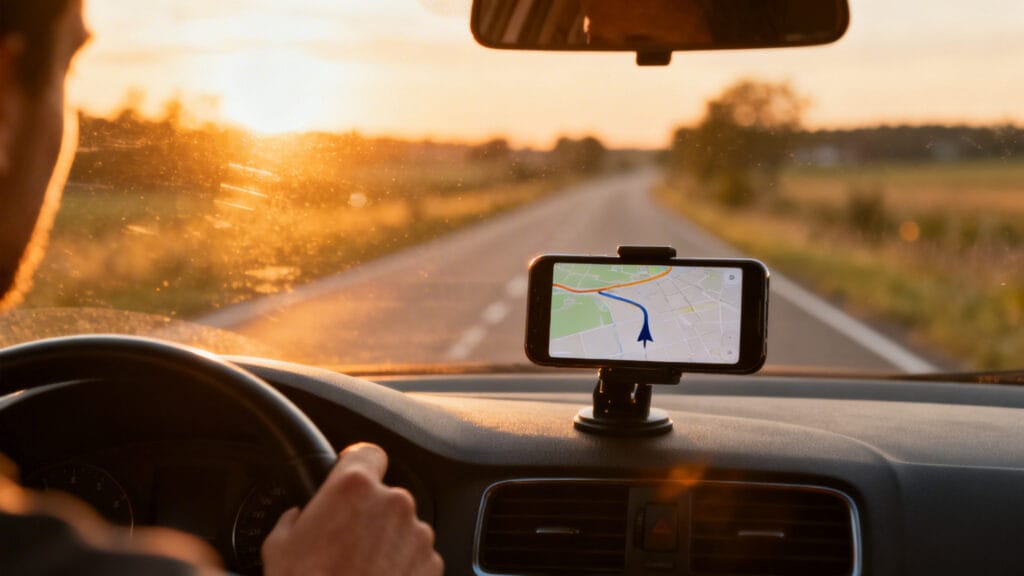
En montagne, zoome un cran pour lire les bifurcations. Sur route, dézoome pour anticiper ronds‑points et sorties : plus de surprises, juste le plaisir d’avancer.
Optimiser précision GPS et batterie
Active la haute précision dans les réglages de localisation. Télécharge les cartes la veille : ça évite les calculs lourds de dernière minute. Côté énergie, baisse la luminosité, coupe le Bluetooth et passe en mode économie si besoin.
Garde un petit powerbank et verrouille l’écran quand tu n’as pas besoin du visuel. L’app continue de suivre ta position, et ta batterie te dira merci à l’arrivée.
Fonctions pratiques pour le terrain
Au‑delà du guidage, trois outils font la différence sur place : signets, import/export GPX et enregistrement de traces. Ce sont mes indispensables, en rando comme en city‑trip.
Ajouter des signets et points d’intérêt
Quand tu repères un spot, ajoute un signet. Renomme‑le (« café cosy », « point de vue »), choisis une couleur et range‑le dans un dossier. Tu peux aussi partager un lieu par message : idéal pour se retrouver sans s’appeler vingt fois.
En voyage, je prépare une petite bibliothèque de favoris : hébergements, gares, restos. Quand la faim ou la pluie s’invitent, tout est déjà prêt.
Importer et exporter des fichiers GPX
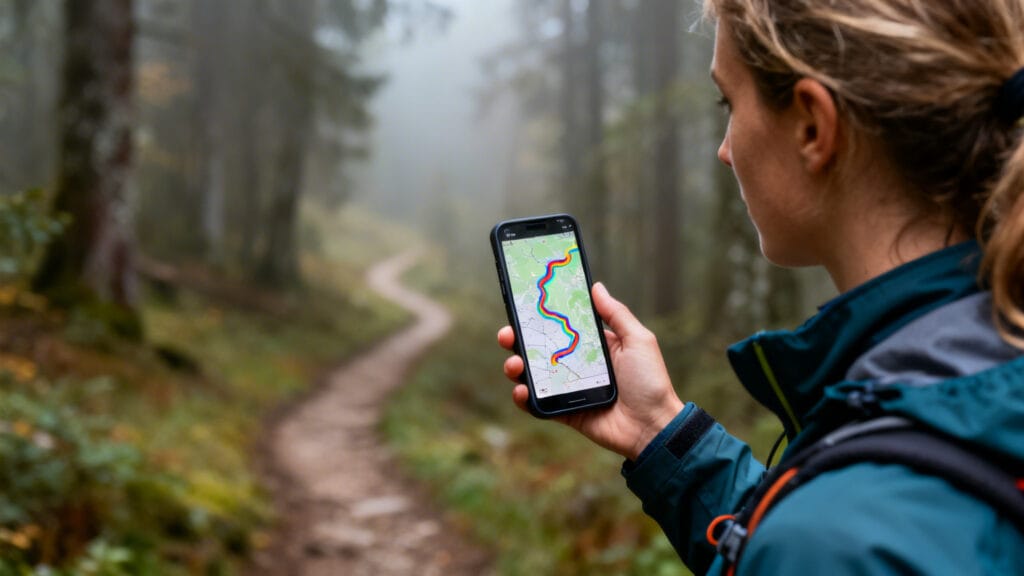
Pour une rando balisée ou un itinéraire vélo, importe un GPX depuis un fichier ou une URL. La trace GPS s’affiche sur la carte et tu la suis à ton rythme. À la fin, exporte ta sortie pour la partager ou l’archiver tranquillement.
La compatibilité GPX est solide pour la plupart des besoins. Évite seulement les fichiers très lourds : ils consomment de la batterie sans réel bénéfice.
Enregistrer une trace en direct
Active l’enregistrement avant de partir, mets en pause pendant le pique‑nique, puis arrête à l’arrivée. La trace est stockée en local, prête à être réutilisée hors ligne ou exportée en GPX en un clin d’œil.
Mon astuce : quand je teste un nouveau sentier, j’enregistre toujours ma sortie. Si je tombe sur un passage délicat, je peux revenir exactement sur mes pas sans stresser.
Prix, version Pro et limites actuelles
L’app reste utilisable en version gratuite : téléchargement de zones et guidage de base. Selon les périodes, certaines limites de téléchargements ou options avancées (nombre de régions, suppression des publicités, fonctions premium) demandent la version Pro via un abonnement géré par le store.
Tu pilotes ton offre directement dans Google Play ou l’App Store : renouvellement, changement de formule, annulation. Les tarifs et le périmètre peuvent évoluer : avant un grand voyage, jette un œil aux conditions dans les réglages et sur la fiche du store pour éviter les surprises et garder la main sur ton budget.
Comparaison rapide avec Google Maps hors ligne
Tu hésites entre les deux ? Regarde la source des données, la couverture qui t’intéresse et les fonctions offline dont tu as vraiment besoin. Le bon choix dépend souvent de ton terrain de jeu : ville, route ou sentier.
| Critère | Maps.me (OSM) | Google Maps hors ligne |
|---|---|---|
| Source | OpenStreetMap collaboratif | Données propriétaires Google |
| Couverture sentiers | Souvent riche en chemins et POI locaux | Plutôt orienté routes et commerces |
| Mise à jour | Contributions fréquentes OSM | Cycles de mise à jour globaux |
| Recherche offline | Efficace si la zone est téléchargée | Limitée aux zones téléchargées |
| Guidage | Turn‑by‑turn hors ligne | Guidage routier offline basique |
Données cartographiques et couverture
Grâce à OpenStreetMap, Maps.me offre souvent un très bon niveau de détail sur sentiers et petits POI. Google cartographie mieux les adresses et le commerce, mais peut être moins précis hors‑piste. La mise à jour OSM dépend des contributeurs locaux : en montagne, c’est souvent un vrai bonus.
Navigation et fonctionnalités offline
Maps.me propose une navigation hors ligne stable dès que la zone est téléchargée. Google Maps a un excellent cache de cartes et un guidage routier solide, mais certaines recherches locales restent limitées sans data. En rando, je préfère Maps.me ; en ville, j’alterne selon le besoin.
Problèmes fréquents sur Maps.me et solutions
Un blocage ? Commence par le trio Wi‑Fi, espace libre et redémarrage. Dans la majorité des cas, ça suffit. Sinon, voici mes dépannages express.
Téléchargements de cartes limités ou bloqués
Vérifie ton statut gratuit/Pro dans les réglages. Libère du stockage (supprime photos/vidéos lourdes), repasse en Wi‑Fi et relance. Si un quota bloque, télécharge d’abord les régions prioritaires, puis complète plus tard.
- Supprime puis retélécharge la carte récalcitrante.
- Évite l’écran verrouillé pendant le téléchargement.
- Sur Android, autorise l’app en arrière‑plan.
Échec de téléchargement ou de mise à jour
Vide le cache de l’app, supprime la zone puis retente en Wi‑Fi. Vérifie les permissions de stockage et l’autonomie. Sur Android, préfère le stockage interne si la carte SD fait des caprices.
GPS imprécis ou pas d’itinéraire
Active la haute précision dans les réglages système et sors quelques secondes pour capter le ciel. Assure‑toi que la carte locale est téléchargée et que l’app a bien accès à la localisation. Si besoin, relance le calcul d’itinéraire.
Avant de partir, prends 2 minutes pour vérifier que tes cartes sont à jour et que la localisation fonctionne : ce petit check évite 90 % des galères sur le terrain.
Si je devais te laisser un dernier réflexe : prépare tes zones la veille, lance un test d’itinéraire près de ton hébergement et glisse un mini powerbank dans ton sac. Avec Maps.me bien réglé, tu profites du voyage au lieu de le subir.
FAQ
Quelle différence entre Google Maps et Maps Me ?
Maps.me s’appuie sur OpenStreetMap et brille en hors ligne avec un guidage pas à pas fluide. Google Maps excelle sur les adresses et le trafic, mais ses capacités offline sont plus limitées pour la recherche et les sentiers.
Est‑ce que l’application Maps.me est gratuite ?
Oui, la version gratuite permet de télécharger des cartes et de naviguer. Certaines options et la levée de limites de téléchargements peuvent demander un abonnement Pro selon les périodes.
Comment télécharger les cartes dans Maps Me ?
Recherche ta destination, ouvre la région ou le pays, puis appuie sur Télécharger. Attends la fin en Wi‑Fi et vérifie que la carte apparaît bien dans ta liste avant de partir.
Maps.me fonctionne‑t‑il sans connexion internet ?
Oui, le GPS fonctionne sans data. Il faut simplement pré‑télécharger les cartes de la zone : ensuite, la navigation pas à pas reste opérationnelle, même en mode avion.
Puis‑je importer un fichier GPX dans Maps.me ?
Oui : ouvre le fichier (ou colle l’URL), l’app affiche la trace et tu peux la suivre. Tu peux aussi exporter ta sortie pour la partager ou l’archiver.
